Die RO.Cloud
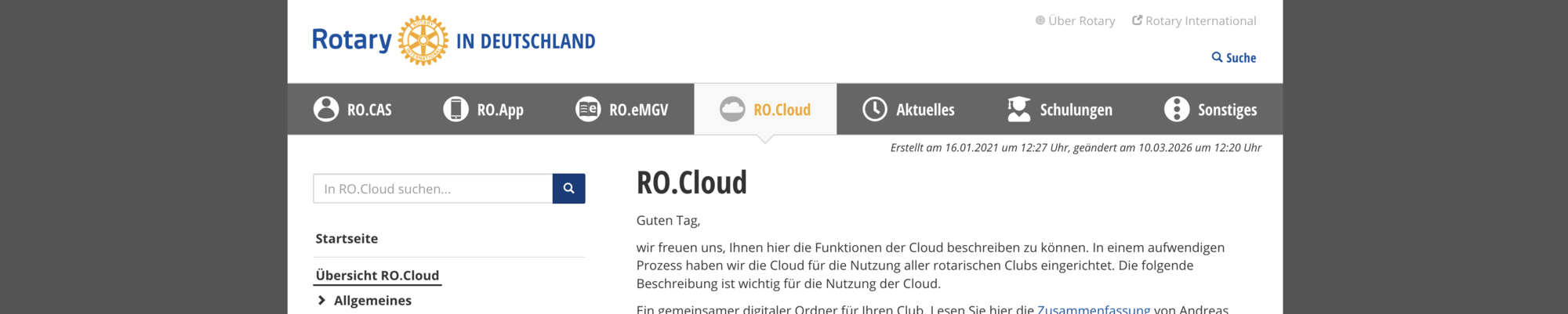
Ein gemeinsamer digitaler Ordner für Ihren Club
Kennen Sie das? Die Fotos vom letzten Sommerfest liegen auf dem Handy einer Freundin, das Protokoll der letzten Vorstandssitzung irgendwo in einem E-Mail-Postfach, und die Vorlage für das nächste Rundschreiben hat eigentlich nur der Sekretär… Genau für solche Situationen gibt es jetzt die RO.Cloud: Einen gemeinsamen Online-Speicher, in dem jeder Club und jeder Distrikt seine Dateien ablegt – und zwar so, dass immer die richtigen Personen darauf zugreifen können.
Glücklicherweise bedarf es dafür keines Experten. Im Grunde funktioniert die RO.Cloud wie ein Ordner auf dem eigenen Rechner, nur dass er im Internet liegt und mehrere Personen gleichzeitig hineinschauen können. Unter der Haube läuft die bewährte Software Nextcloud, die auch von vielen anderen Organisationen genutzt wird.
Dabei ist die RO.Cloud für alle Clubs seit Februar ohne ergänzende Buchung verfügbar. Die Kosten sind in der IT-Pauschale des Clubs bereits enthalten, so dass jeder Club umgehend starten kann.
Wie bekomme ich Zugang?
Eine zweite gute Nachricht gleich vorweg: Sie brauchen kein neues Passwort! Es gelten dieselben Zugangsdaten wie bei RO.CAS und der RO.App – also Ihre E-Mail-Adresse und das dazugehörige rotarische Kennwort. Am einfachsten öffnen Sie einen Internet-Browser und geben oben in die Adresszeile Folgendes ein:
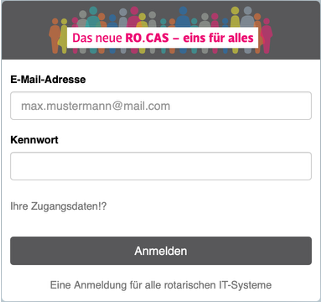
Sind Sie an diesem Computer noch bei keinem anderen rotarischen Programm angemeldet, erscheint die bekannte Anmeldemaske, in die Sie Ihre E-Mail-Adresse und Ihr Kennwort eintragen. – Sollte Ihnen anschließend eine Auswahl rotarischer Programme angezeigt werden, wählen Sie dort einfach „RO.Cloud“ aus.
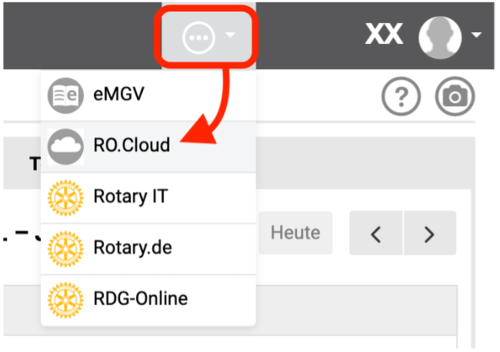
Sind Sie ohnehin schon in RO.CAS angemeldet, geht es noch schneller: Oben rechts, neben Ihrem eigenen Profilbild, gibt es ein kleines Symbol mit drei Punkten. Ein Klick darauf öffnet ein Menü mit weiterführenden Links, in dem Sie unter anderem die RO.Cloud auswählen können. – In diesem Fall wird kein zweites Login notwendig.
Wer regelmäßig mit vielen Dateien arbeitet oder öfter offline darauf zugreifen möchte, kann statt des Browsers auch die Nextcloud Desktop- oder Mobil-App nutzen, die einen automatisch abgeglichenen Ordner auf dem eigenen Rechner beziehungsweise Handy anlegt (als Serveradresse dort rocloud.rotary.de eintragen). Für den Alltag reicht aber der Browser völlig aus.
Was finde ich dort?
Für jeden Club und jeden Distrikt ist eine feste Grundstruktur an Ordnern vorgegeben, die automatisch die Zugriffsrechte für alle Personen im Club regelt: Die für Sie in RO.CAS hinterlegte Rolle entscheidet darüber, welche dieser Ordner Sie sehen dürfen. Diese Rollen werden jede Nacht zwischen RO.CAS und RO.Cloud abgeglichen.
Als reguläres Mitglied sehen Sie zwei Ordner. Im Ordner Information stellt Ihnen der Vorstand Dinge zum Nachlesen zur Verfügung – hier dürfen Sie lesen, aber nichts verändern. Im Ordner Forum dagegen dürfen alle Mitglieder sowohl lesen als auch selbst etwas hineinlegen, zum Beispiel Fotos von einer gemeinsamen Aktion.
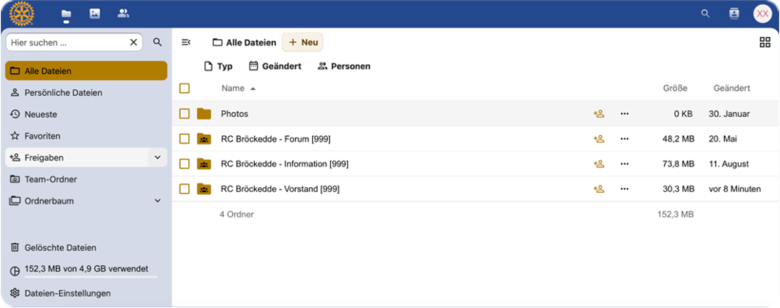
Haben Sie die Rolle eines Vorstandsmitglieds, kommt der Ordner Vorstand dazu, in dem Sie Unterlagen für die Vorstandsarbeit ablegen können, die damit unsichtbar für die Mitglieder sind. Sie dürfen außerdem in allen drei Ordnern lesen und schreiben. Der Administrator Ihres Clubs (CICO) hat zusätzlich Zugriff auf ein Admin-Verzeichnis, in dem er freie Möglichkeiten zur Gestaltung und Freigabe einer eigenen Ordnerstruktur hat.
Übrigens: Die Namen der vorgegebenen Ordner sind ebenfalls festgelegt und setzen sich aus „Clubname“, „Ordnertyp“ und einer „internen Ordnungsnummer“ zusammen, wobei die Ordnungsnummer für Ihre Arbeit mit der Cloud nicht relevant ist.
Wie lese ich Dokumente in der Cloud?
Das Schöne an der Cloud: Sie müssen sich Dateien nicht erst auf den eigenen Rechner herunterladen, um sie anzusehen. Öffnen Sie einfach den passenden Ordner und klicken Sie auf ein Bild oder ein PDF – es öffnet sich direkt im Browserfenster. Liegen mehrere Fotos in einem Ordner, etwa von einer Clubfahrt, können Sie mit den Pfeilen links und rechts einfach durchblättern, oder über den Pfeil eine kleine Diashow starten, bei der alle Bilder nacheinander erscheinen.
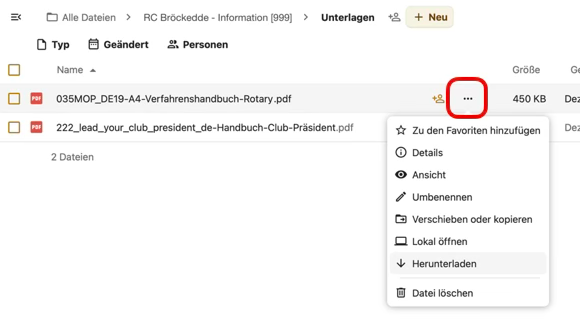
Möchten Sie eine Datei doch lieber auf Ihrem eigenen Gerät speichern, klicken Sie auf das kleine Drei-Punkte-Symbol – dort finden Sie die Möglichkeit zum Herunterladen. Und falls der Browser eine Datei einmal nicht direkt anzeigen kann, wird sie beim Anklicken automatisch heruntergeladen.
Einfach einmal ausprobieren – viel falsch machen kann man dabei nicht.
Kann ich auch eigene Dateien einstellen und teilen?
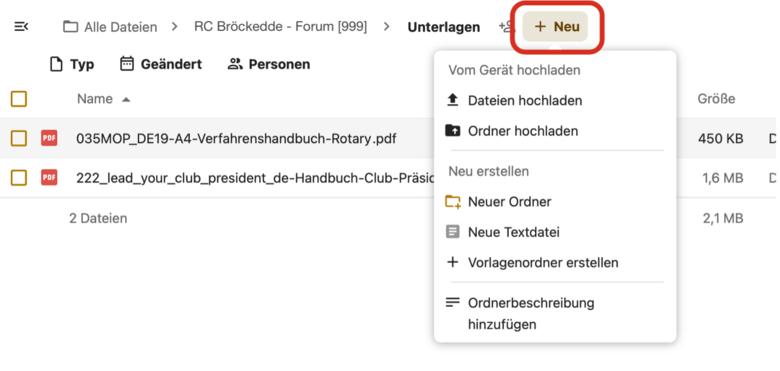
Genauso einfach geht das Hochladen. Öffnen Sie den Ordner, in dem Sie etwas ablegen möchten – zum Beispiel Forum – und klicken Sie die Option zum Hochladen an. Wählen Sie die gewünschte Datei von Ihrem Computer oder Handy aus und schon ist sie für alle sichtbar, die Zugriff auf diesen Ordner haben.
Möchten Sie etwas gezielt nur mit einer kleinen Gruppe teilen, etwa einer Projektgruppe in Ihrem Club, oder auch mit Personen außerhalb von Rotary, lässt sich dafür ein eigener Freigabe-Link erzeugen. – Ihr Administrator kann Teams aus den Mitgliedern zusammenstellen, die dann von allen im Club verwendet werden können.
Wichtig aus Sicherheitsgründen ist dabei: Ein so erstellter Link sollte immer mit einem Passwort geschützt werden, damit die Inhalte nicht versehentlich in falsche Hände geraten!
Worauf sollte ich noch achten?
Drei Dinge sind gut zu wissen, bevor Sie loslegen:
- Die RO.Cloud sichert Ihre Daten nicht automatisch – für die Datensicherung sind Sie selbst verantwortlich. Wichtige Dateien sollten Sie deshalb zusätzlich regelmäßig auf eine externe Festplatte oder einen USB-Stick kopieren.
- Außerdem ist die RO.Cloud ausschließlich für rotarische Inhalte gedacht – also Clubarbeit, Projekte, Veranstaltungen, Protokolle, Vorträge und Ähnliches. Private Dokumente, Fotos oder Musik gehören nicht hierhin.
- Und auch wenn es keine feste Speichergrenze gibt: Laden Sie bitte nur Dateien hoch, die Sie wirklich teilen oder von mehreren Geräten aus erreichen möchten. Die RO.Cloud ist kein Online-Archiv für alles; den verfügbaren Speicherplatz teilen sich alle über 1.100 deutschen Clubs.
Wie startet mein Club am einfachsten?
Wie schon dargestellt, kann die RO.Cloud ohne weitere Aktion direkt verwendet werden. Beim Umzug der Vorgängerversion in die neue RO.Cloud wurden alle bestehenden Dateien und Ordner automatisch mitgenommen und in den Admin- oder passende Ordner gestellt – es ist also nichts verloren gegangen. Wer es noch etwas genauer wissen möchte oder beim ersten Ausprobieren nicht weiterkommt, findet eine ausführliche, bebilderte Anleitung unter digital.rotary.de/ro.cloud.
Am Ende gilt: Ausprobieren ist der beste Weg sich mit der RO.Cloud vertraut zu machen. Schauen Sie doch einfach mal in Ihren Information-Ordner – das ist meist der einfachste Einstieg.
Andreas Noll
Distrikt 1820